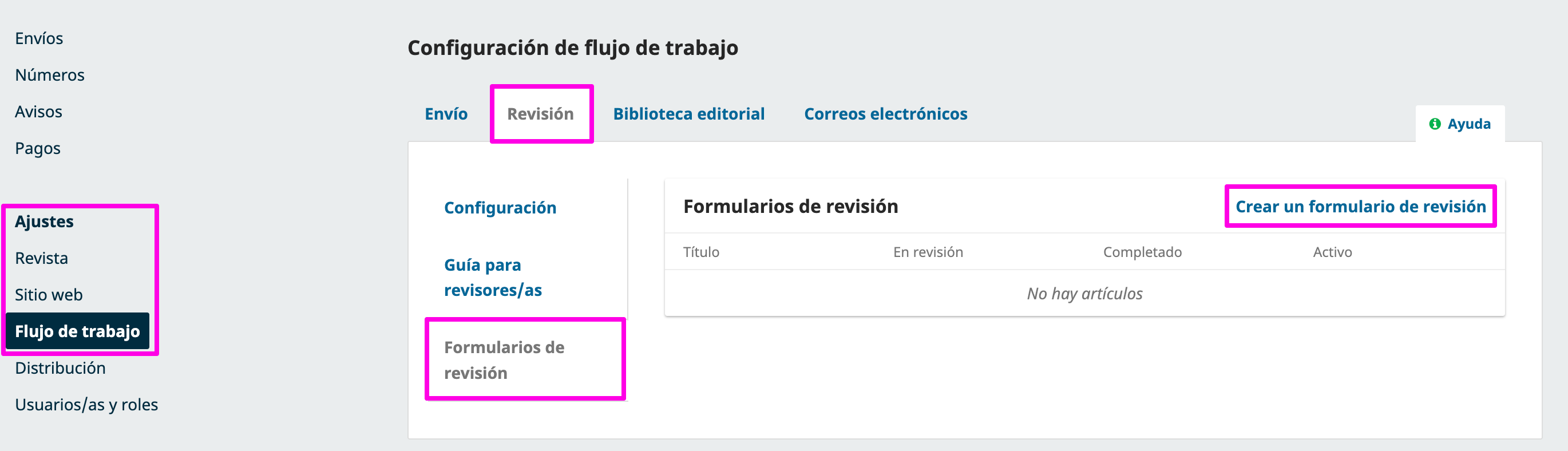
1) Ir Ajustes > Flujo de trabajo > Revisión > Formularios de revisión, luego, dar clic en el botón "Crear un formulario de revisión"
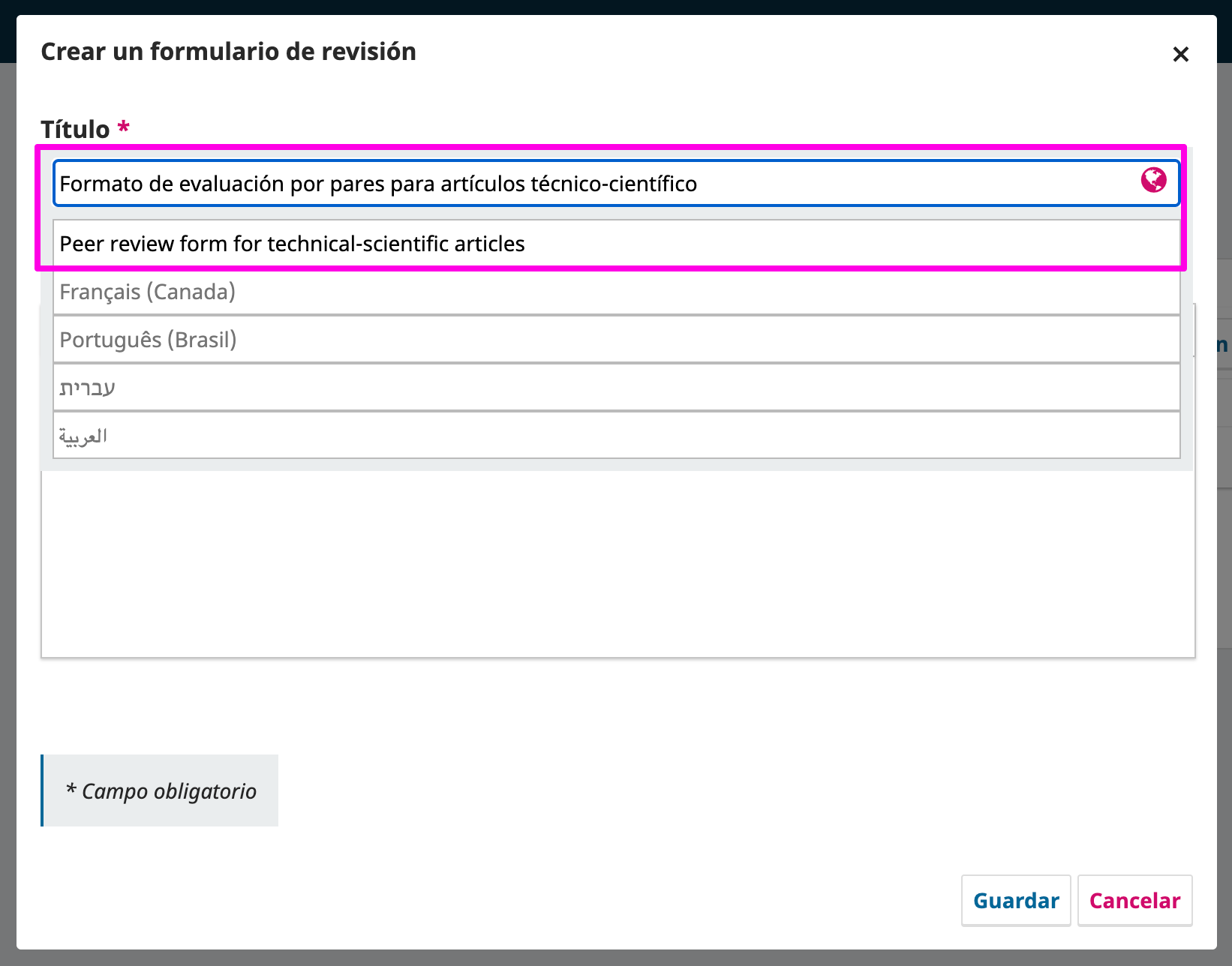
2) En la ventana emergente, debes añadir el título del formulario, tanto en español como en inglés. OJS no hace la traducción en automático:
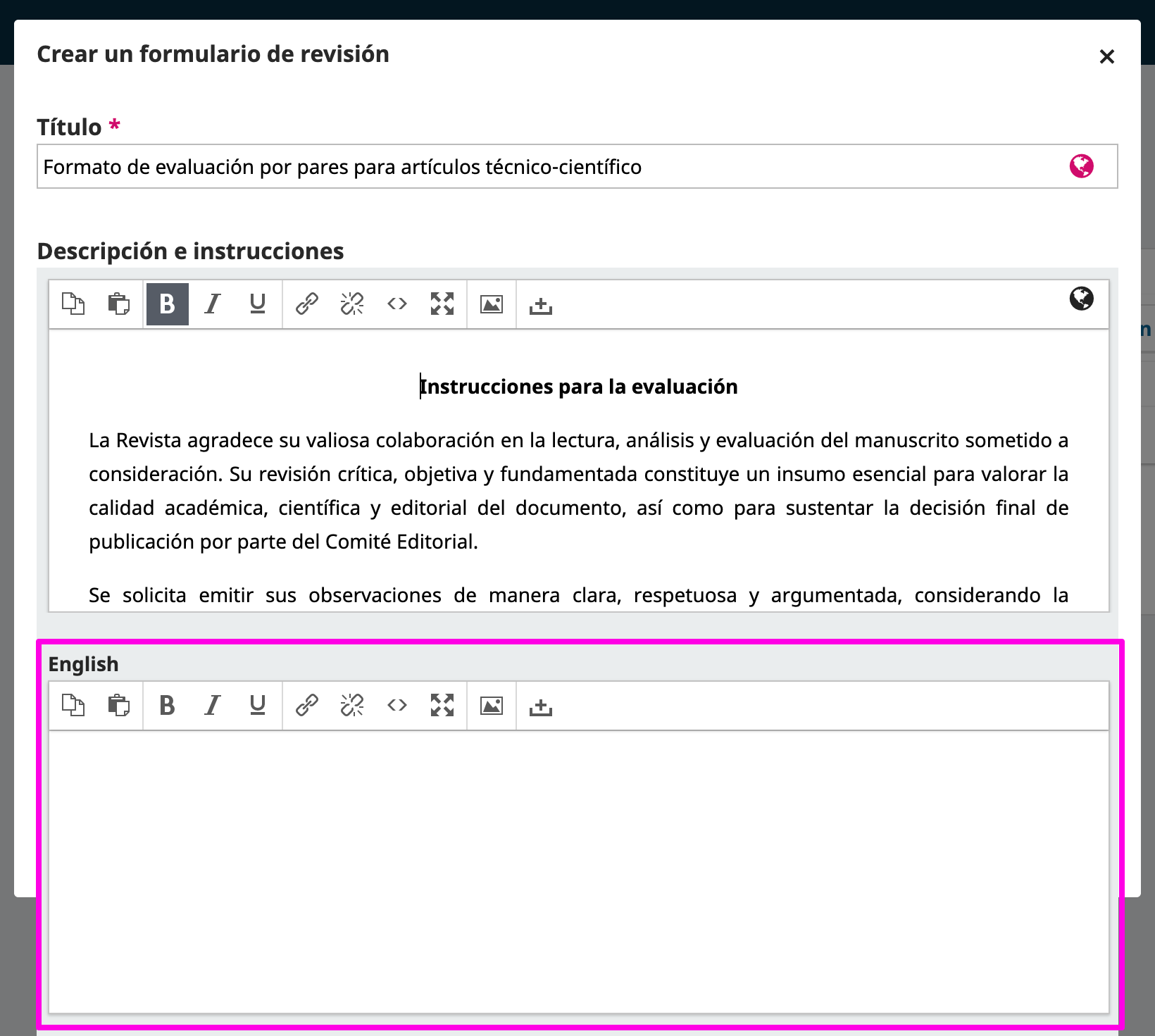
3) Debes hacer lo mismo para la descripción o instrucciones del formulario, debes añadir el contenido en tantos idiomas como sea necesario:
4) Al terminar esta primera parte, solo debes dar clic en el botón "Guardar"
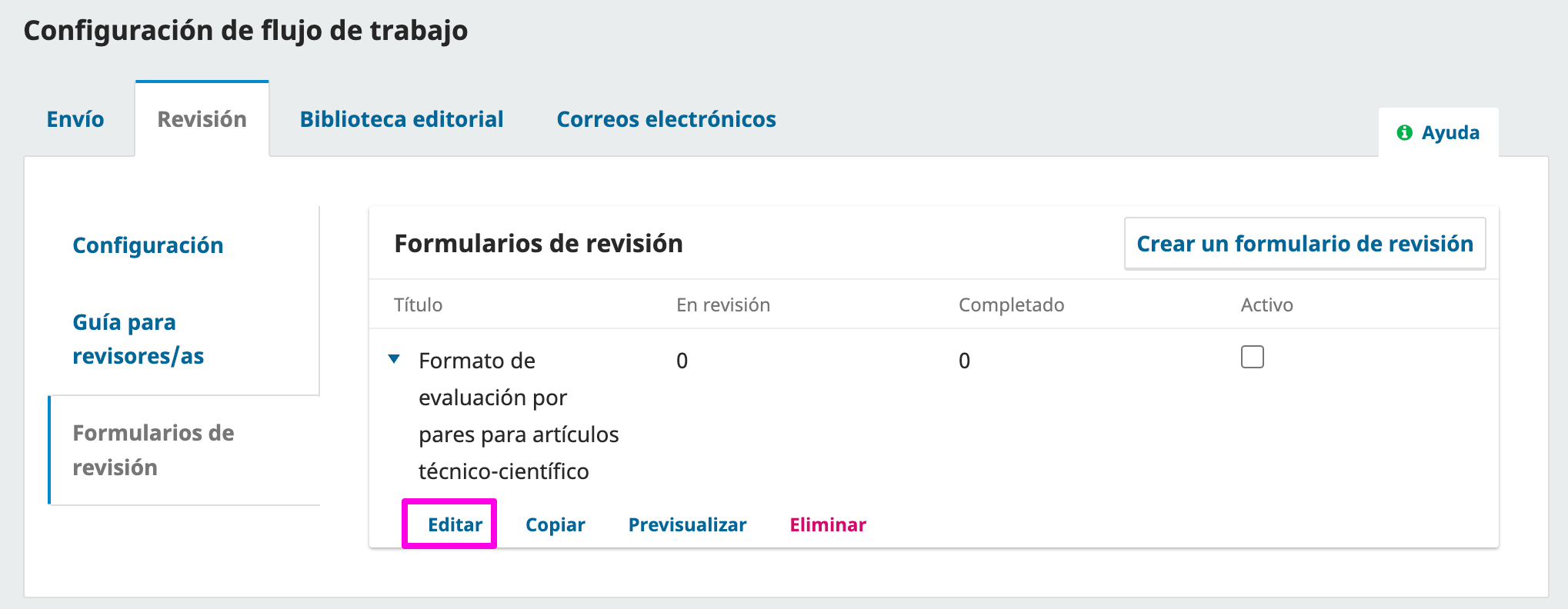
5) Ahora, para agregar los diferentes elementos del formulario (preguntas y opciones de respuesta), da clic en el botón "Editar", del formulario recién creado:
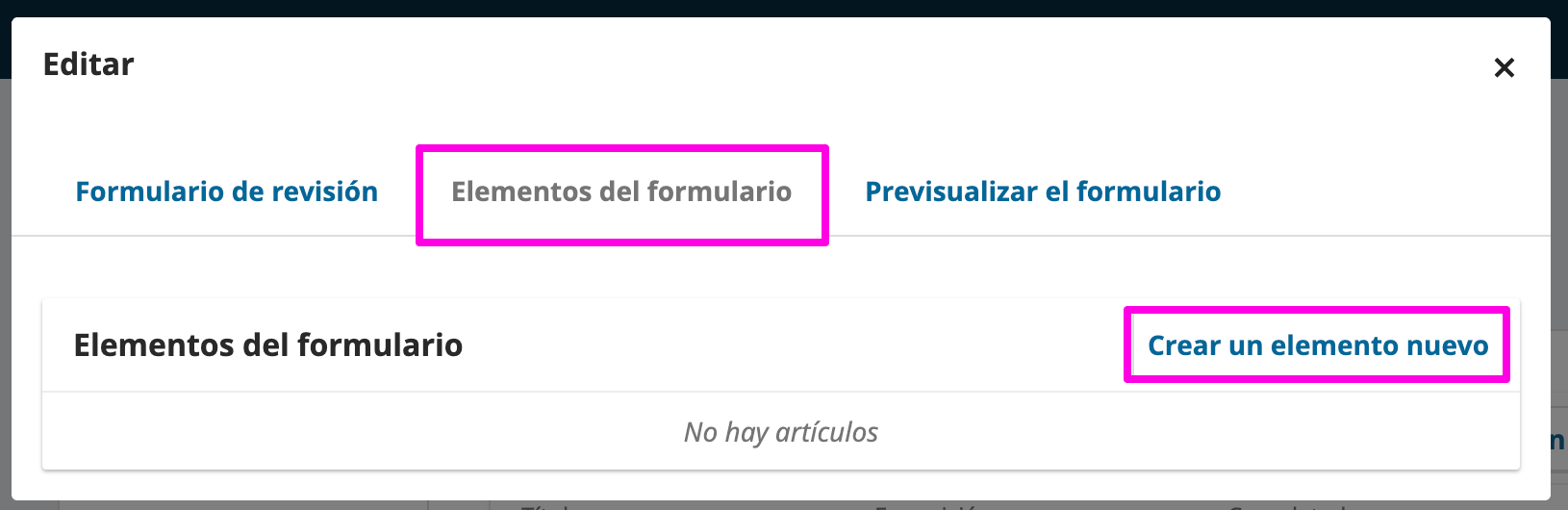
6) Ahora, en la nueva ventana emergente, en la pestaña "Elementos del formulario", da clic en el botón "Crear un elemento nuevo":
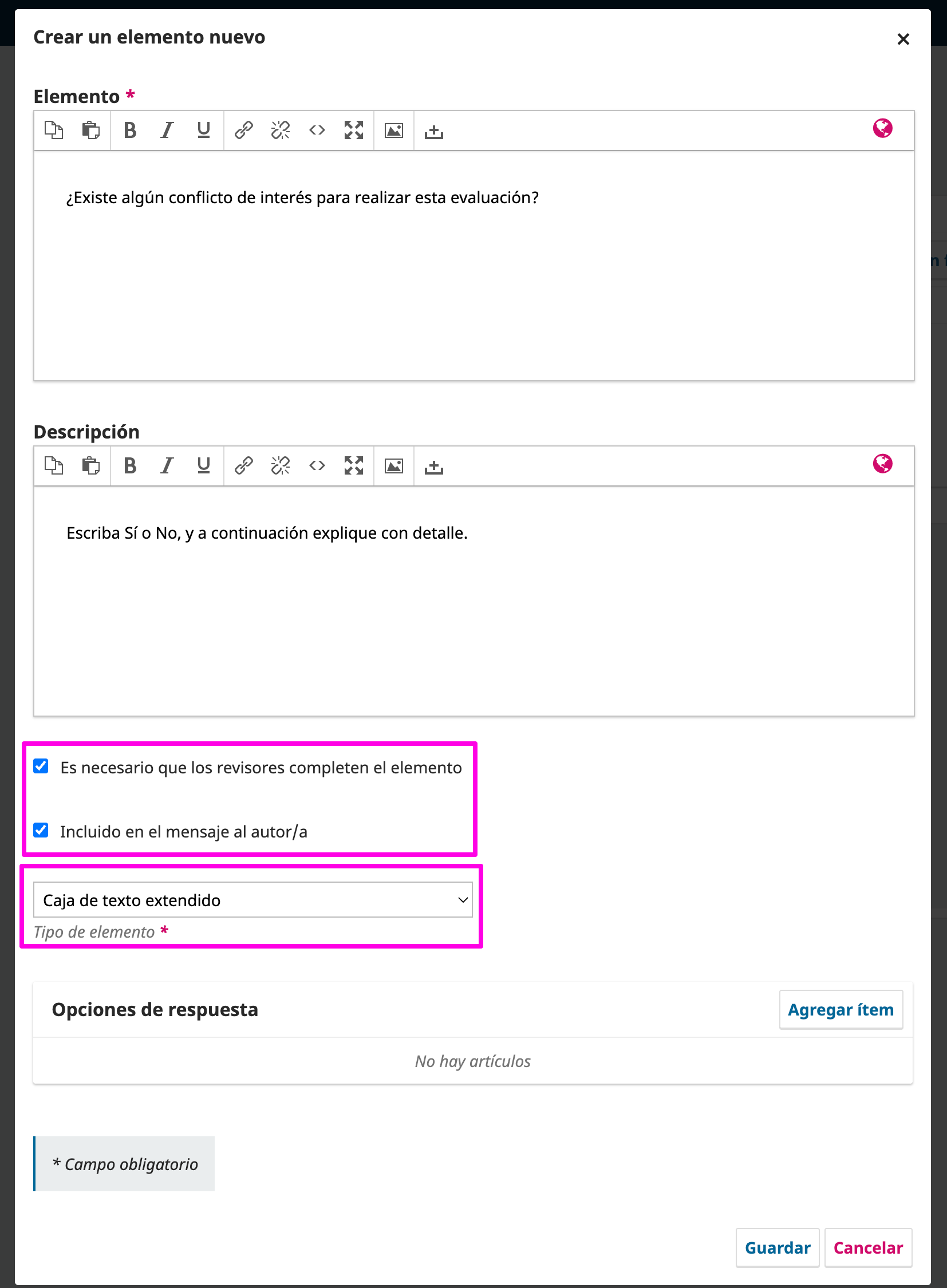
7) Ahora se te presentará una nueva ventana emergente para este nuevo elemento, un pequeño formulario que deberás completar por cada pregunta. Este es un ejemplo:
- Elemento: Es el campo que contendrá la pregunta del nuevo elemento. Este campo es obligatorio
- Descripción: Es un campo opcional, en donde puedes agregar información relevante para el correcto llenado, como sugerencia o instrucciones
- La casilla "Es necesario que los revisores completen el elemento" significa que este elemento (pregunta) sea obligatorio para el revisor, es decir, no podrá continuar si no responde
- La casilla "Incluido en el mensaje al autor/a" significa que esta pregunta y su posible respuesta, podrá ser enviada al Autor/a cuando el Editor/a registre la decisión editorial y notifique al Autor/a
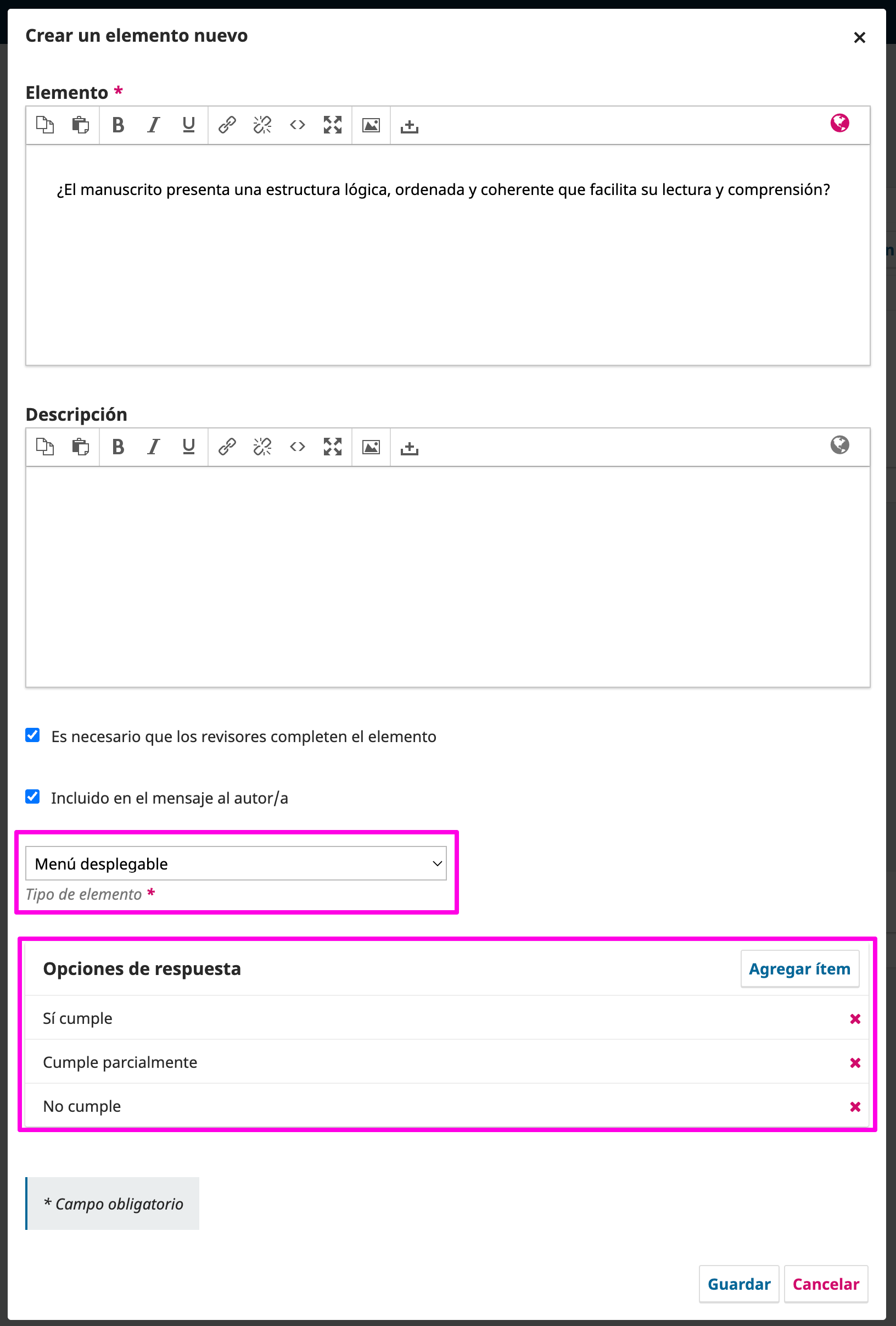
- Tipo de elemento: Se trata del tipo de elemento que se presentará al Revisor/a, por ejemplo: casillas de selección, botones de opciones, menú desplegable, caja de texto extendido, etc.
El siguiente ejemplo se hace uso del elemento "Caja de texto extendido", en donde el Revisor/a podrá agregar su respuesta de forma extendida:
En el siguiente ejemplo, se utilizó el elemento de tipo "Menú desplegable", con sus posibles respuestas:
8) Ahora, solo debes agregar el resto de los elementos del formulario
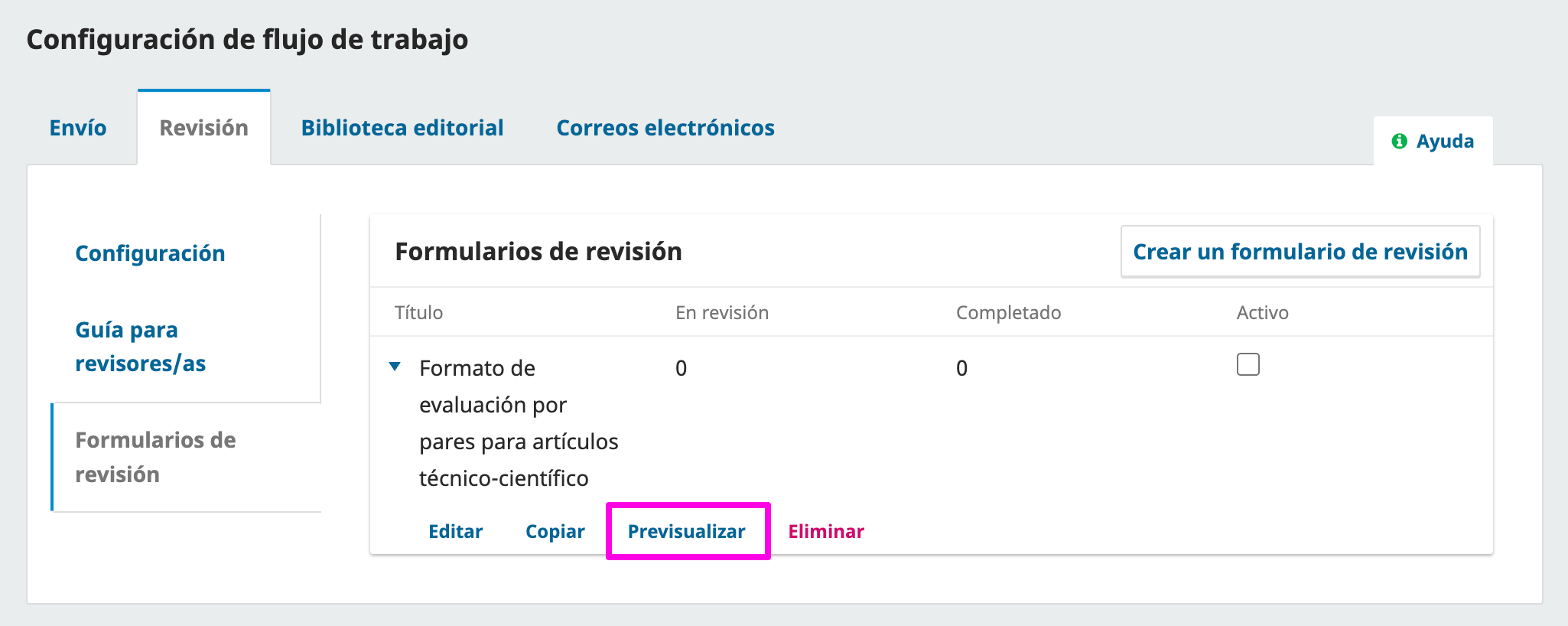
9) Cuando hayas terminado de crear el formulario, puedes previsualizarlo antes de activarlo; solo da clic en el botón "Previsualizar":
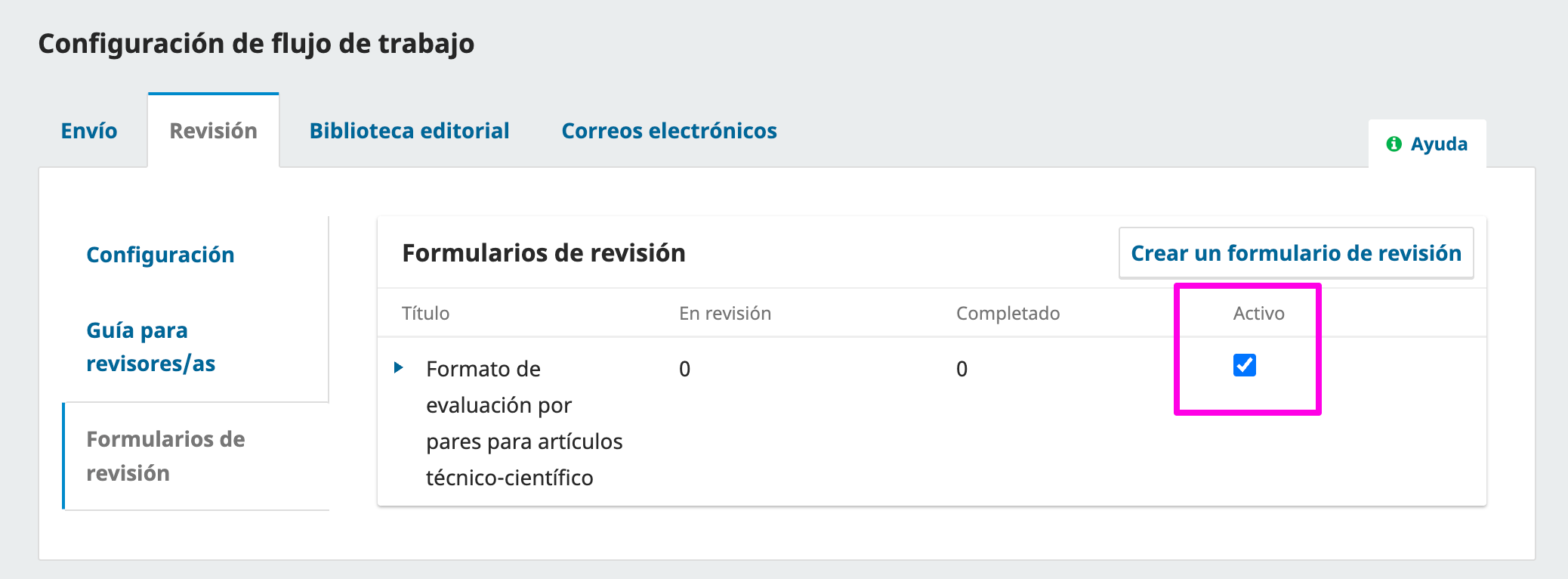
10) Finalmente, para hacer uso de este nuevo formulario de revisión, da clic en la casilla "Activar":
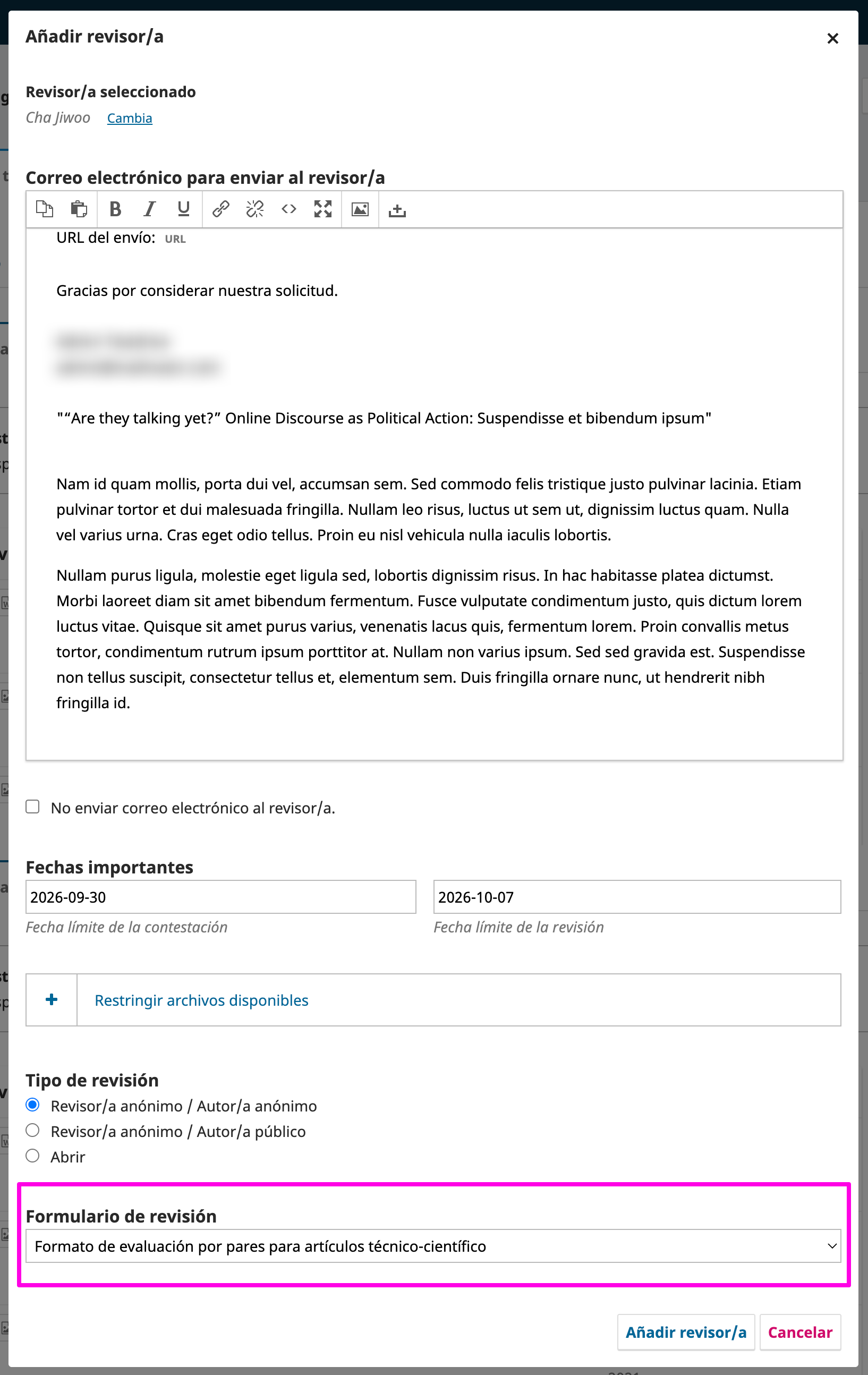
11) ¿Cómo asignar este formulario de revisión a los revisores? Bueno, el Editor/a, cuando esté por enviar el correo de asignación para revisión al Revisor/a, al final del formulario, solo debes seleccionar el formulario que acabas de crear y activar: